SQL Server Integration Services (SSIS)
This chapter shows how to connect from SSIS to Canner Enterprise to retrieve data.
Step 1: Install and configure
Before connecting, install the PostgreSQL ODBC Driver on your computer and configure the ODBC settings.
Install the ODBC Driver
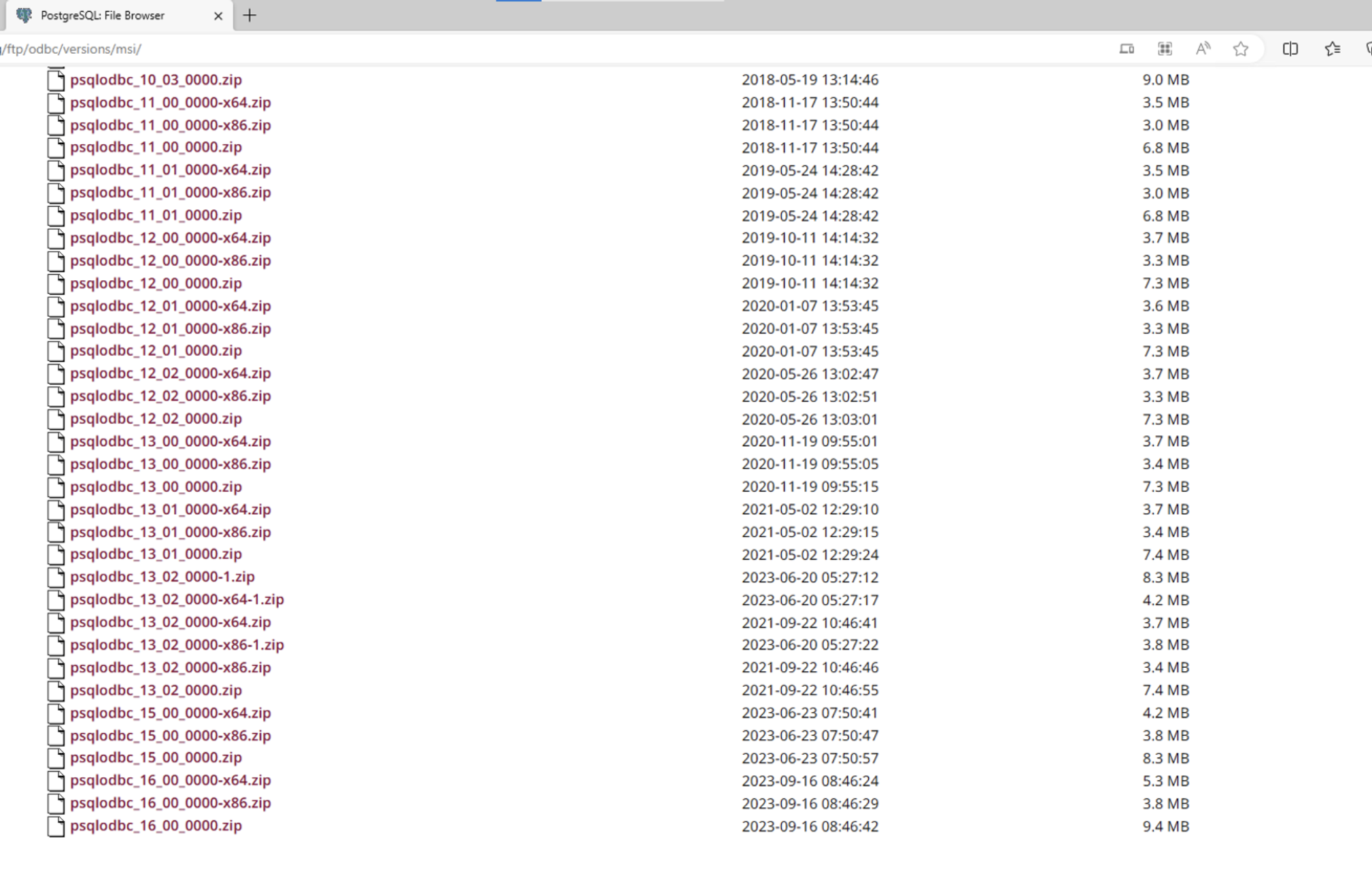
Download the latest version from the msi folder on the PostgreSQL download site.
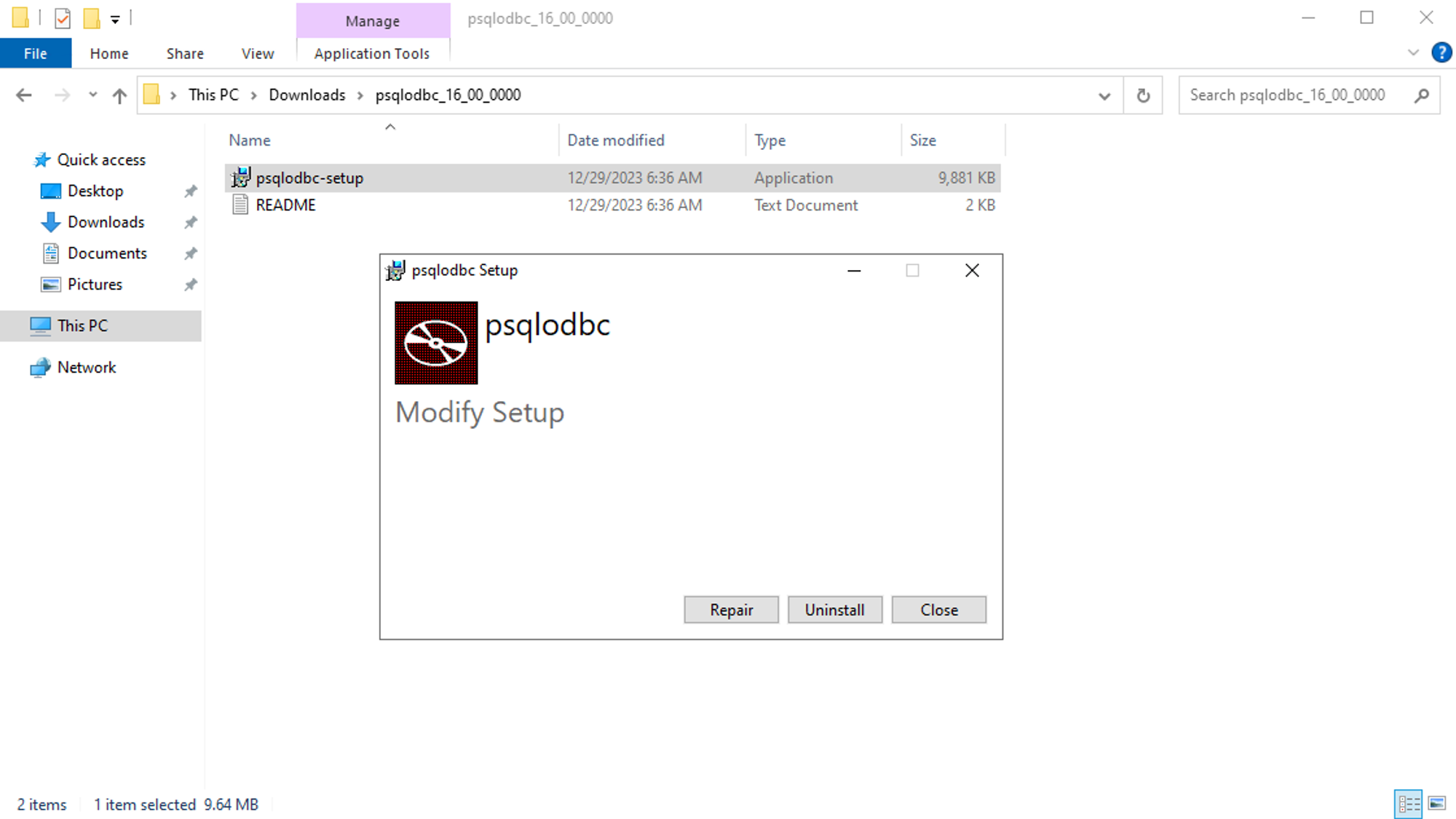
After downloading, extract and run the MSI file, then follow the installation wizard with the default options.
Configure ODBC Data Sources
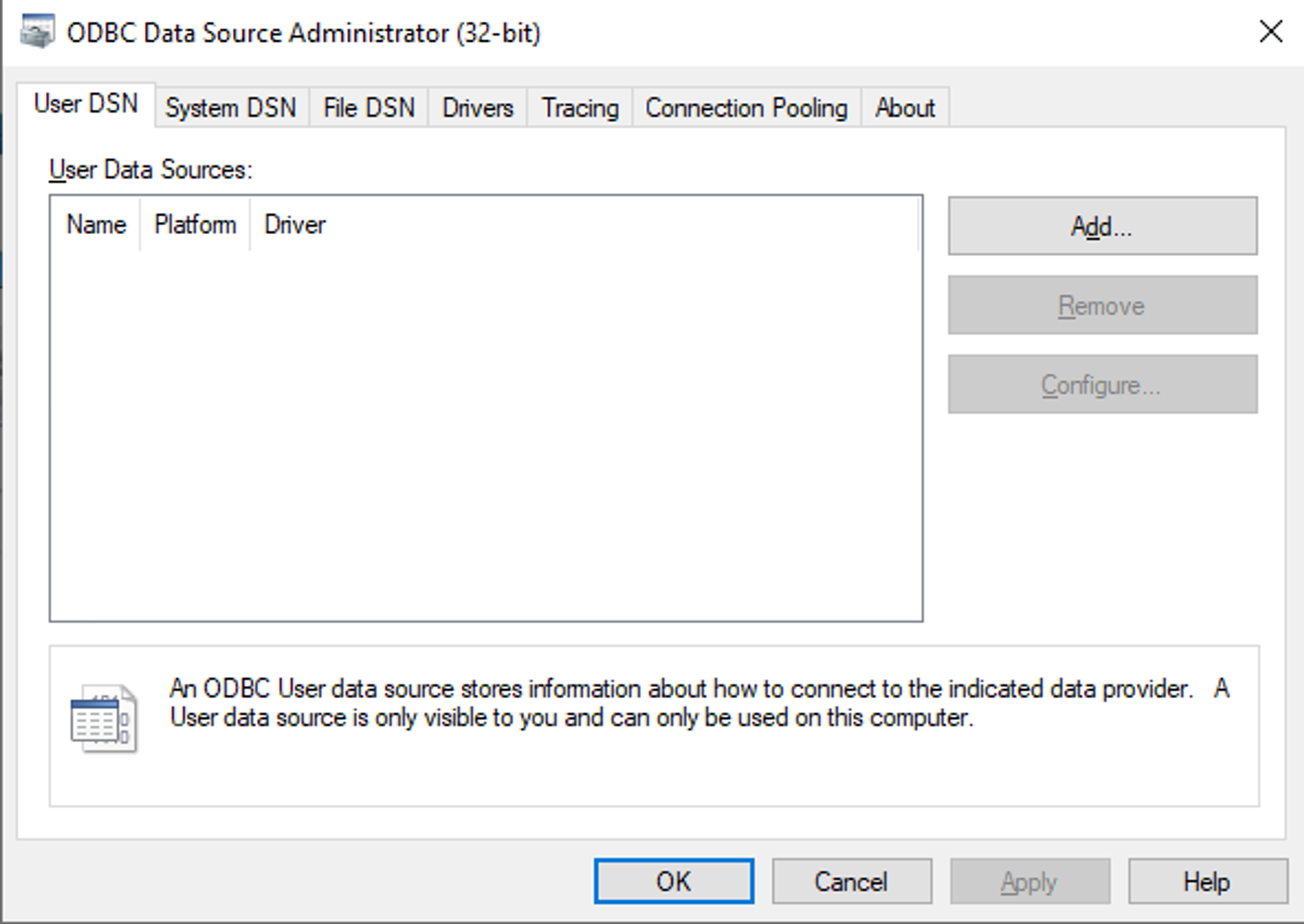
Search for odbc on your computer, find ODBC Data Sources, and run it as an administrator.
Select User DSN and click Add.
Find PostgreSQL Unicode in the list and click Finish.
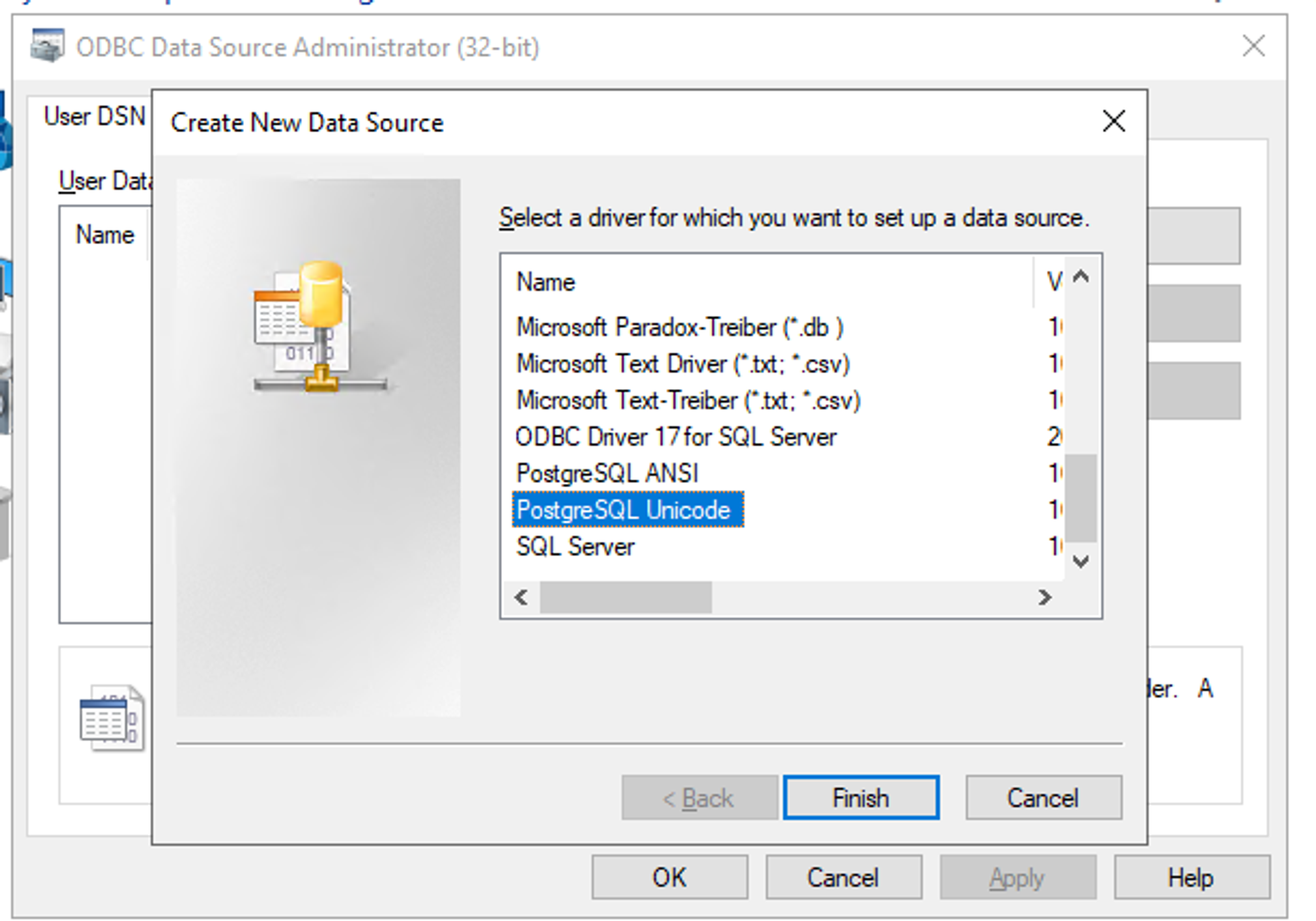
Configure the connection in the following window.
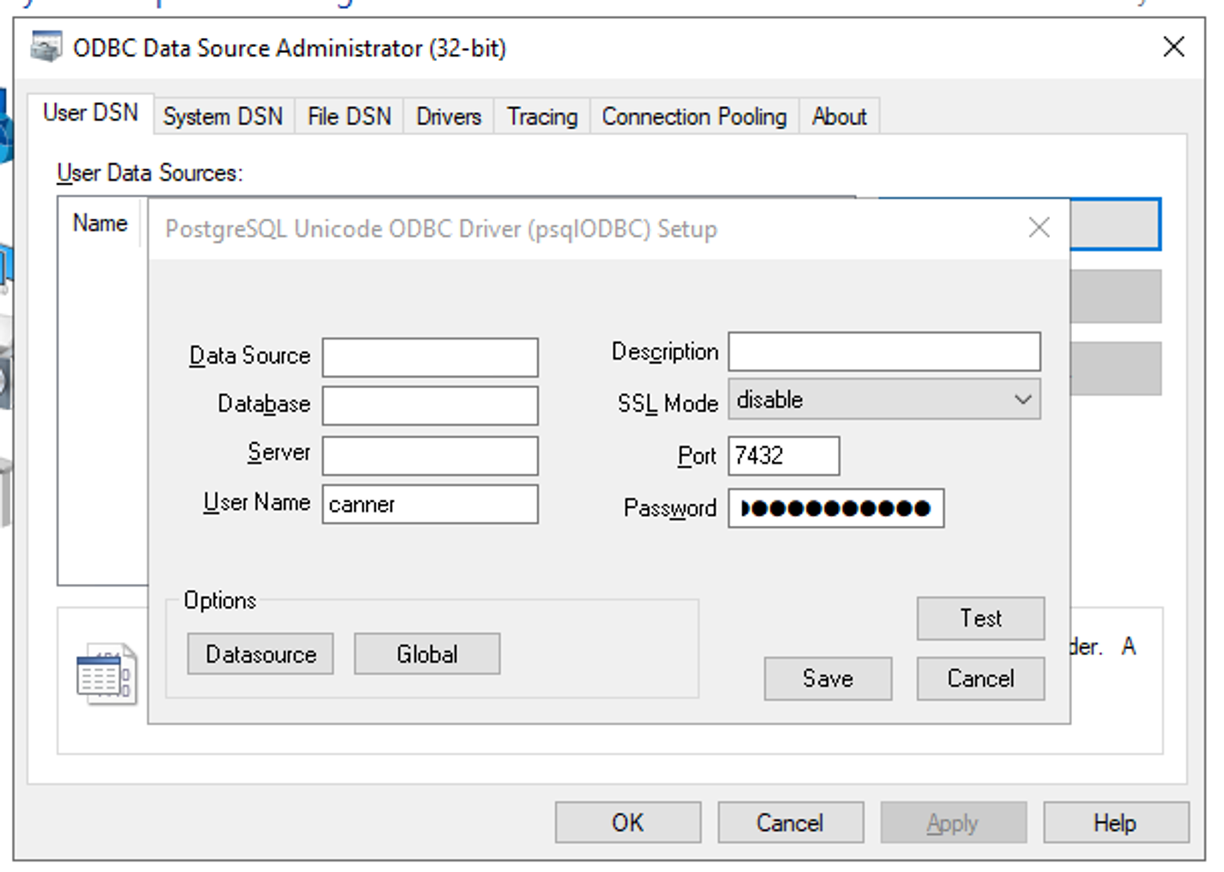
First, copy the connection information from the Canner Enterprise workspace you want to retrieve data from (see the steps in Canner Protocol Overview), then fill it in on the settings screen.
- Data Source: A name for this connection in the ODBC Driver
- Database: Corresponds to Database (SQL Name) in Canner Enterprise; enter the SQL Name of this workspace
- Server: The host or IP address of Canner Enterprise
- User Name: Corresponds to User in Canner Enterprise; enter
canner - SSL Mode: If your Canner Enterprise deployment does not use SSL, select
disabled - Port: Use the port shown under the Share button in Canner Enterprise; the default is
7432 - Password: Enter a Personal Access Token. See Get a Personal Access Token
Finally, click Save.
Step 2: Create a connection in SSIS
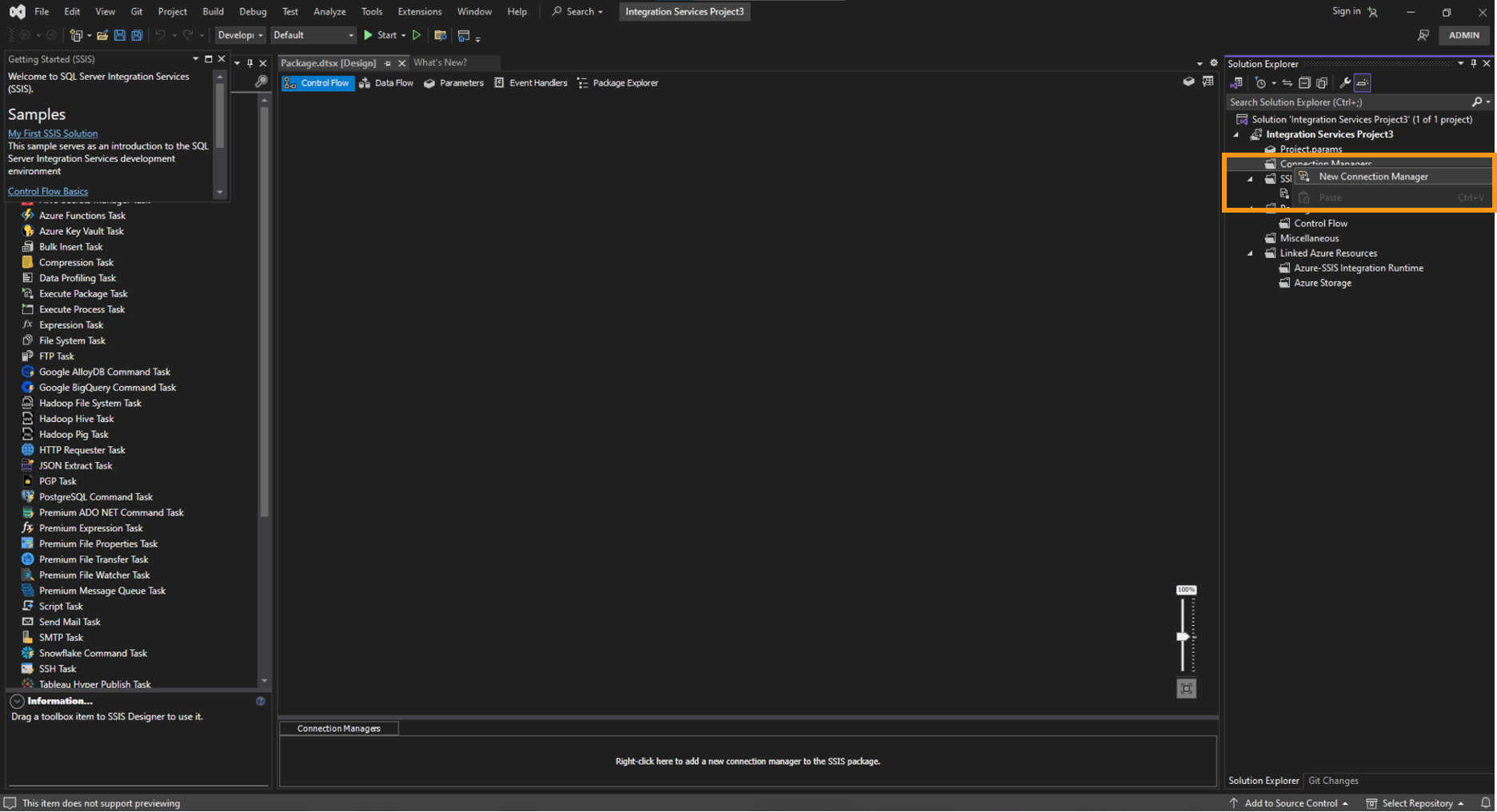
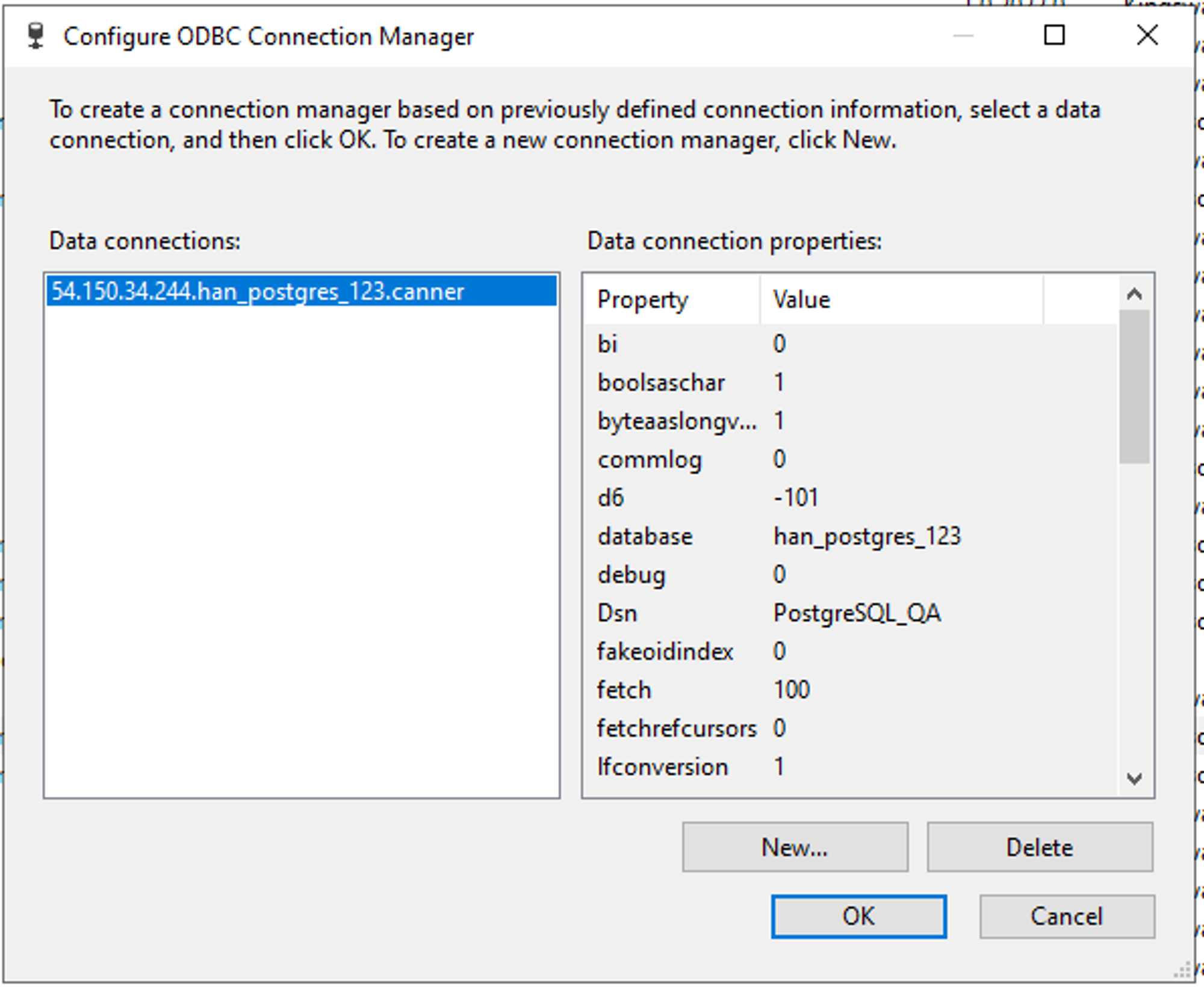
Open SSIS and go to the Connection Manager.
Select ODBC in the Connection manager type list.
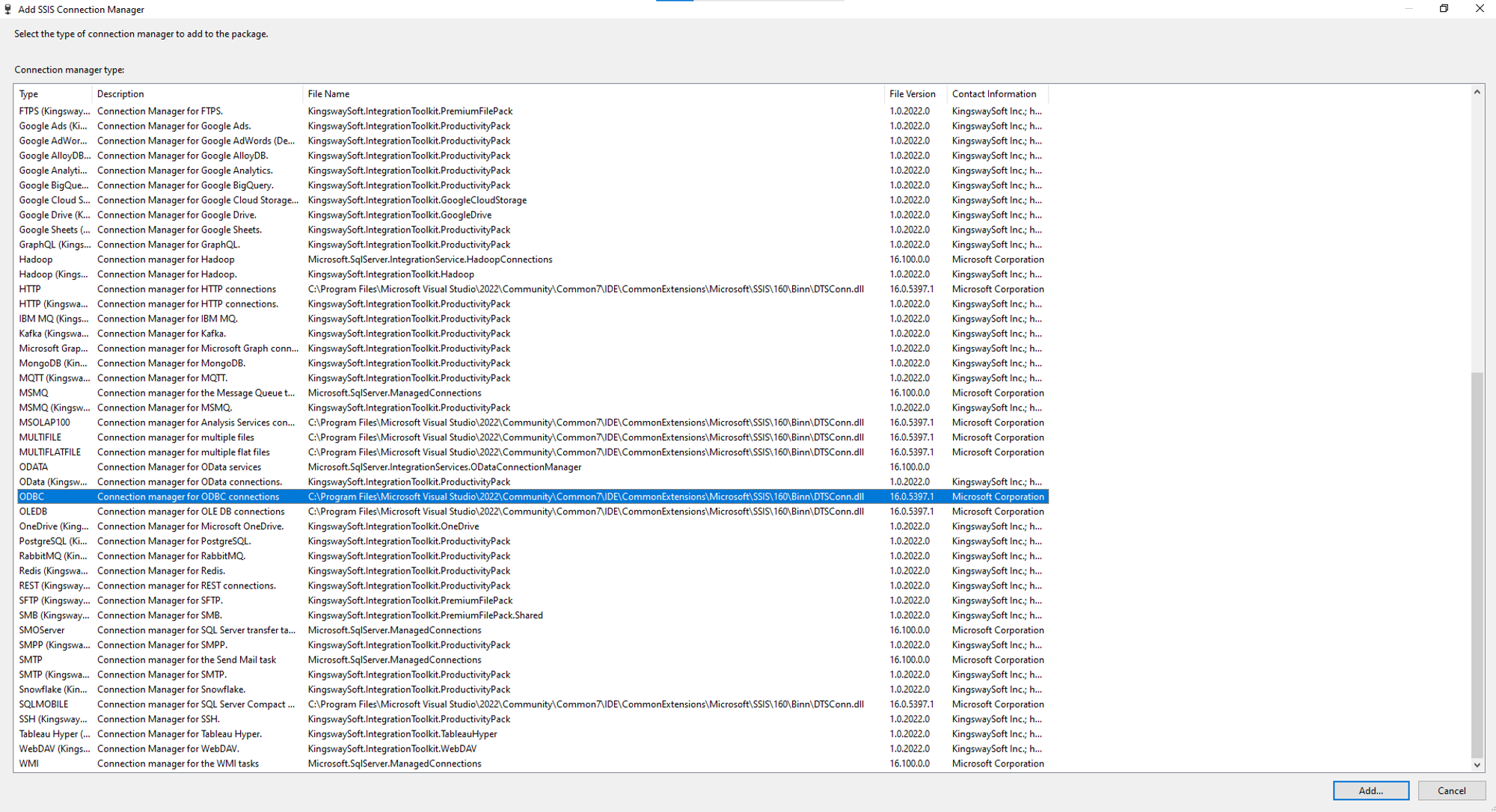
Select the connection you just created in the ODBC Driver and click OK.
Step 3: Connection complete
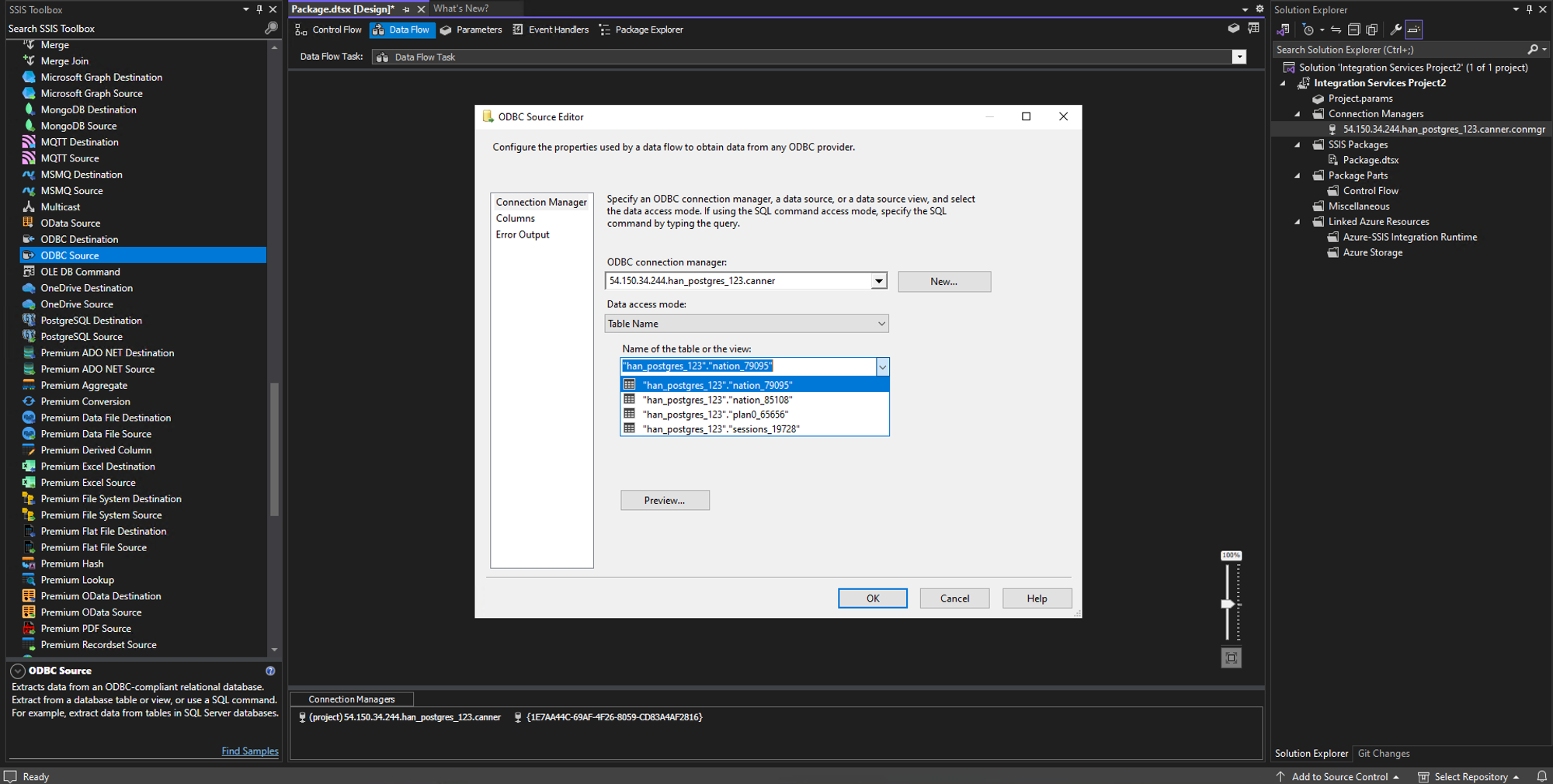
Once connected, you can see the data of the connected workspace in the window, and import it into SSIS for any downstream work.