Qlik Analytics Services
在此篇文章,我們將告訴您如何從 Qlik Analytics Services 連線到 Canner Enterprise 中取得資料。
設定 Canner Enterprise 為 Qlik Analytics Services 資料來源
Step 1: 設定資料來源
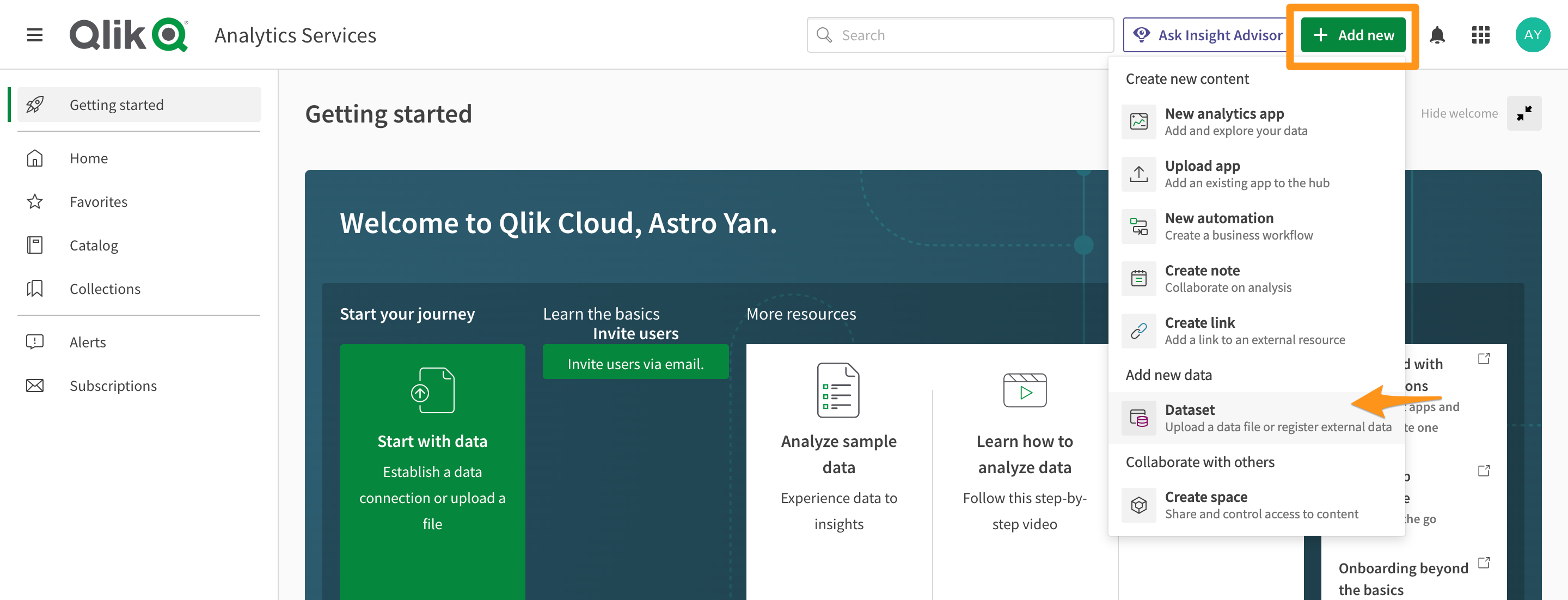
進入 Qlik 頁面後,點擊右上角 Add new 按鈕,展開選單後,選取 Dataset 選項。
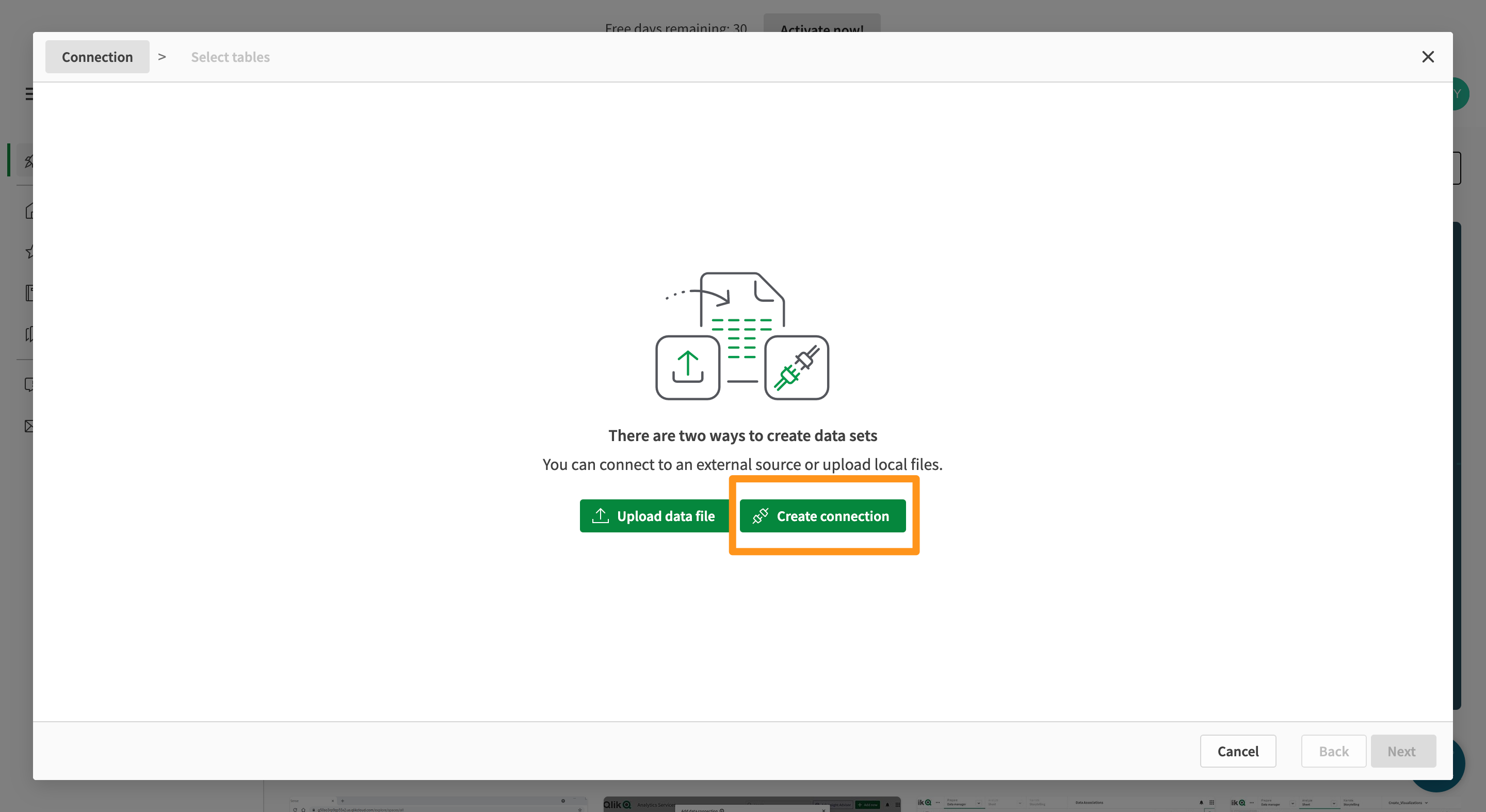
選取 Dataset 選項後,進入此畫面,點擊 Create connection 按鈕。
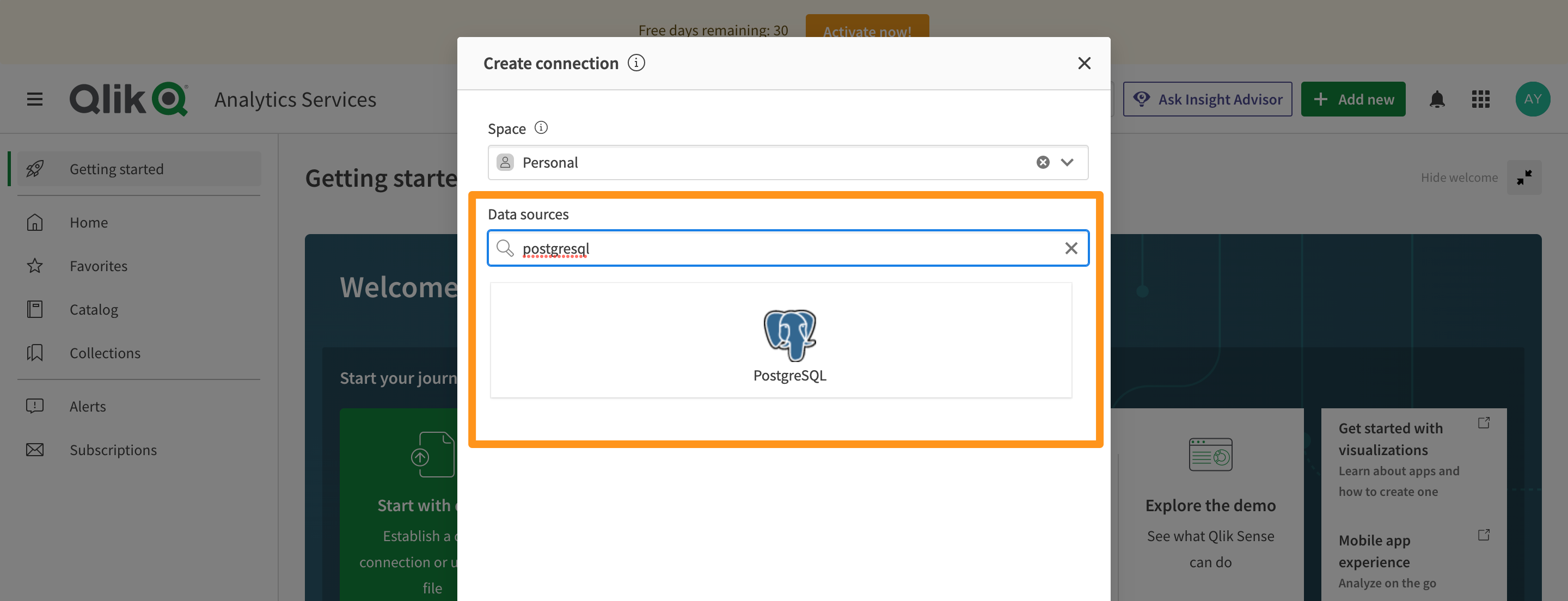
點擊後,選擇 PostgreSQL 作為資料來源。
Step 2: 設定連線資訊
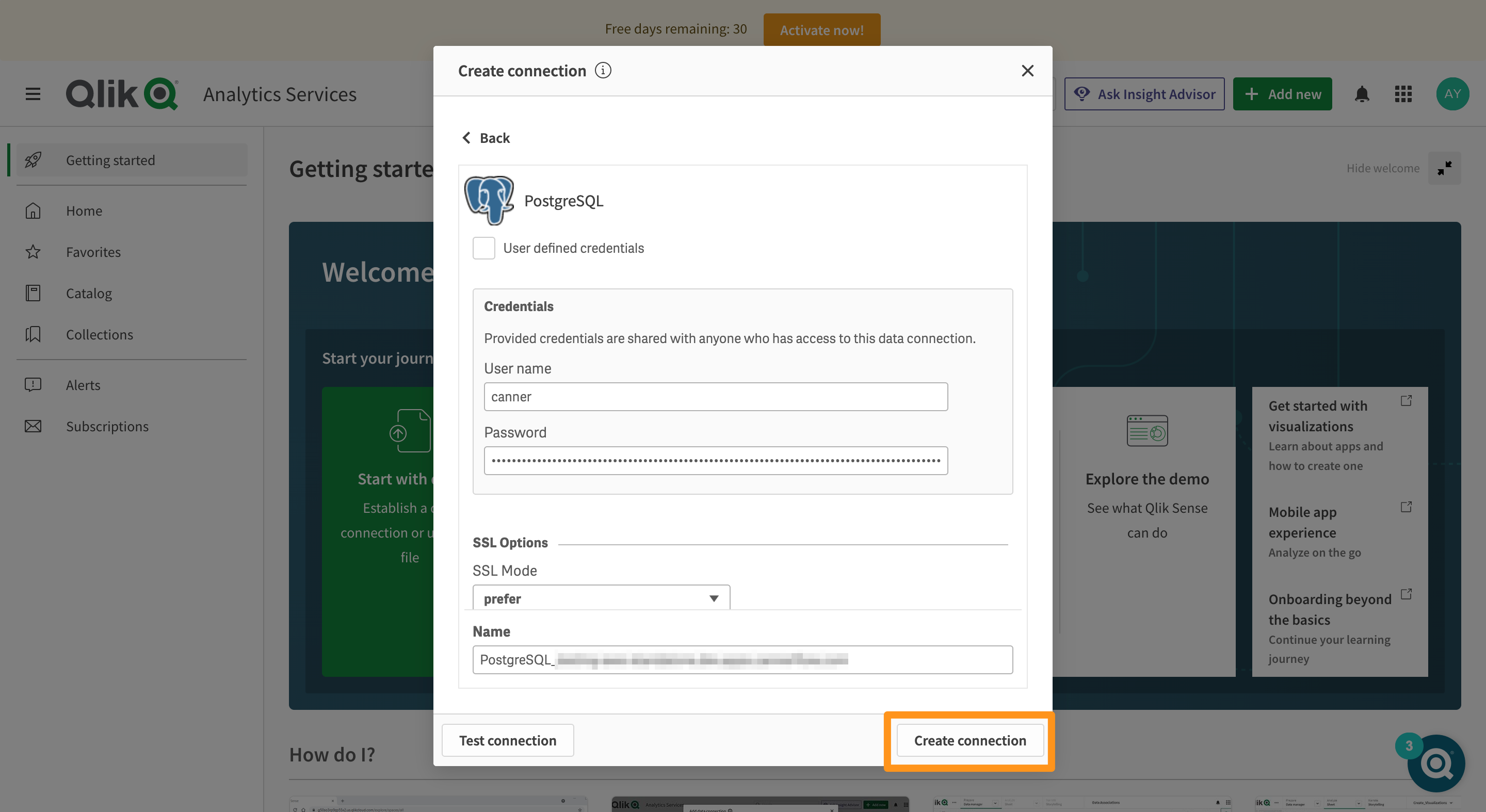
在以下畫面設定連線資訊。
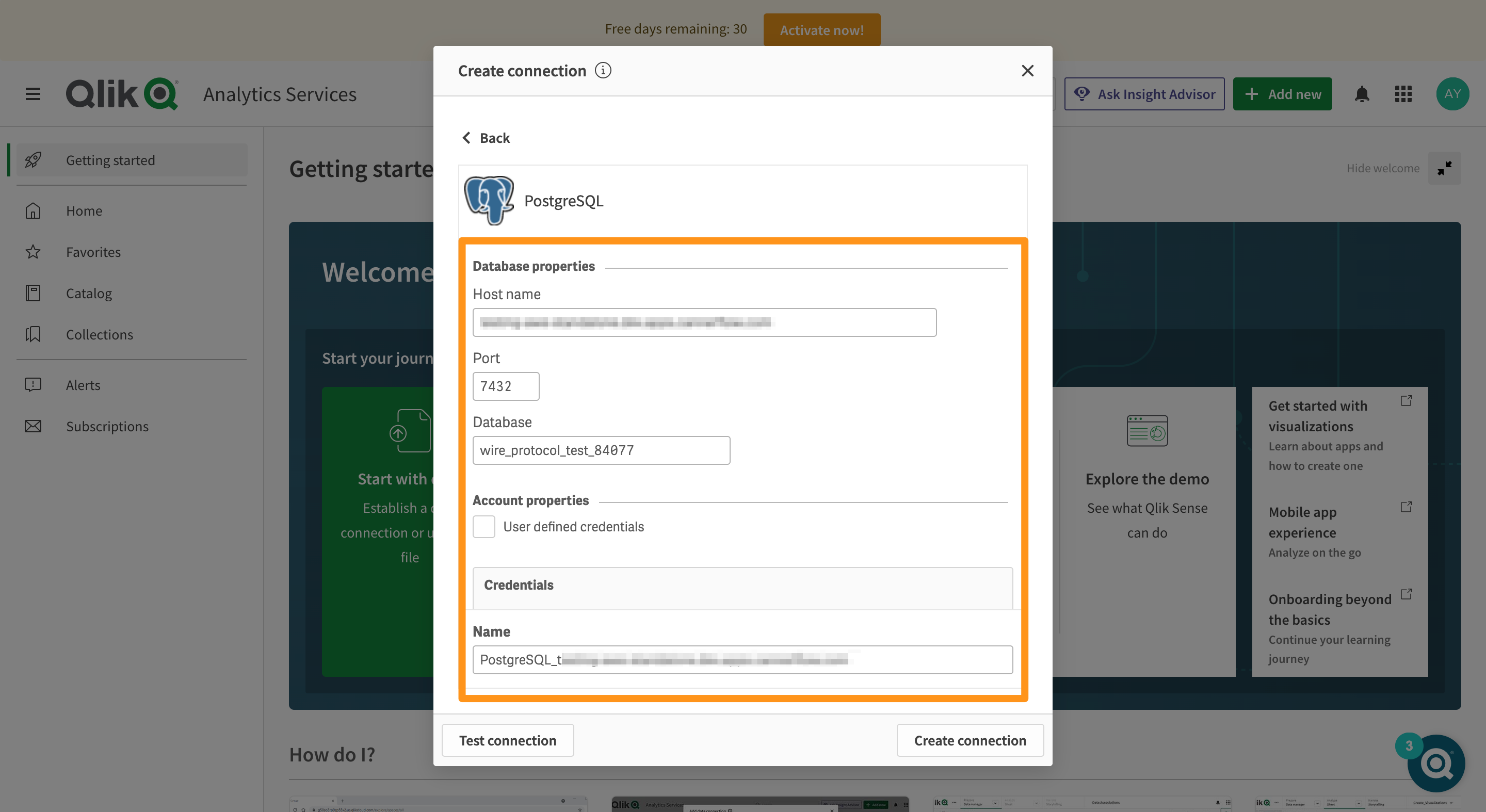
- Host: 填入 Canner Enterprise 的 Host 或是 IP 位址
- Port: 通常為
7432,若有特別設定 Port 請留意此欄位 - Database name: 輸入 Workspace 中的 SQL Name
- Username: canner
- Password: 填入 Personal Access Token,建立 Personal Access Token 方式
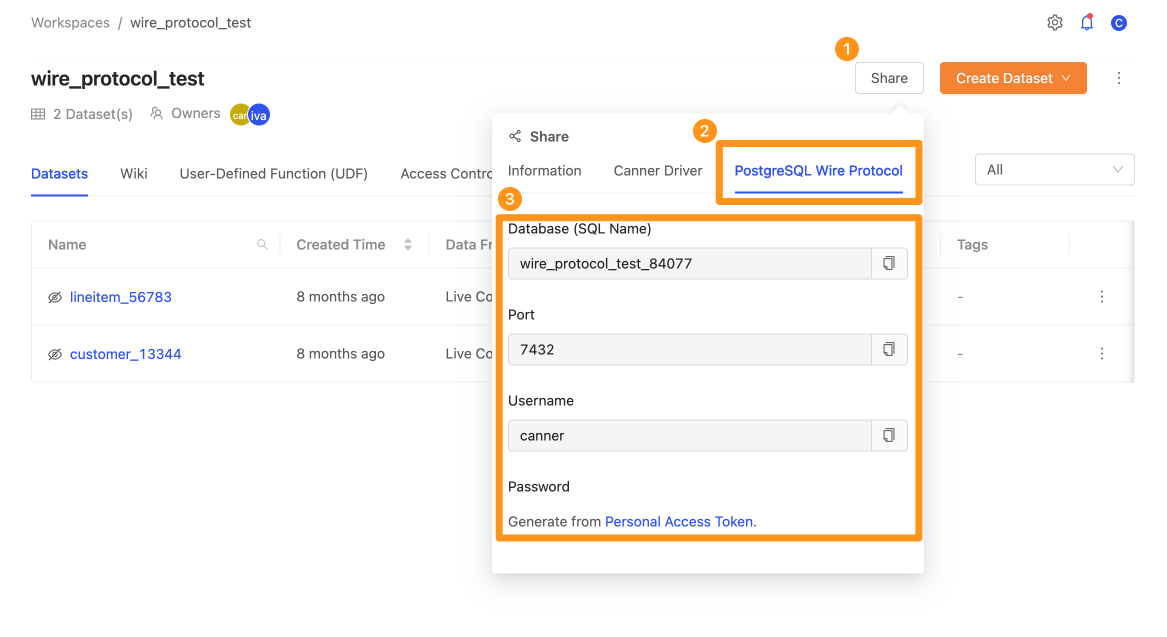
進行相關欄位設定資訊時,可以在 Canner Enterprise 中針對你想要連接到 Qlik Analytics Services 的工作區,點擊右上方 Share 按鈕,並切換到 PostgreSQL Wire Protocol,查看其連線資訊。
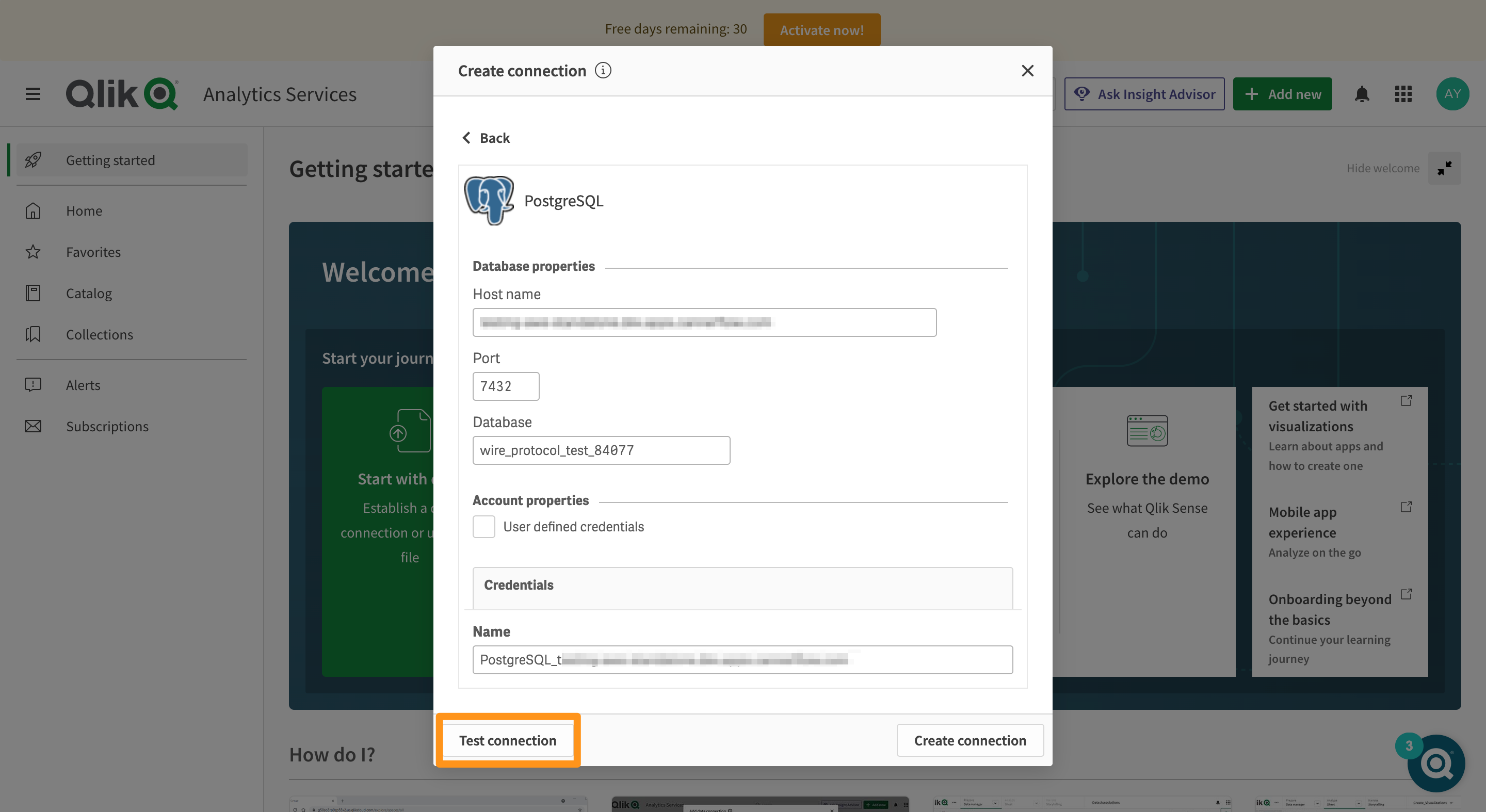
填寫完以上資訊後,點擊 Test Connection。
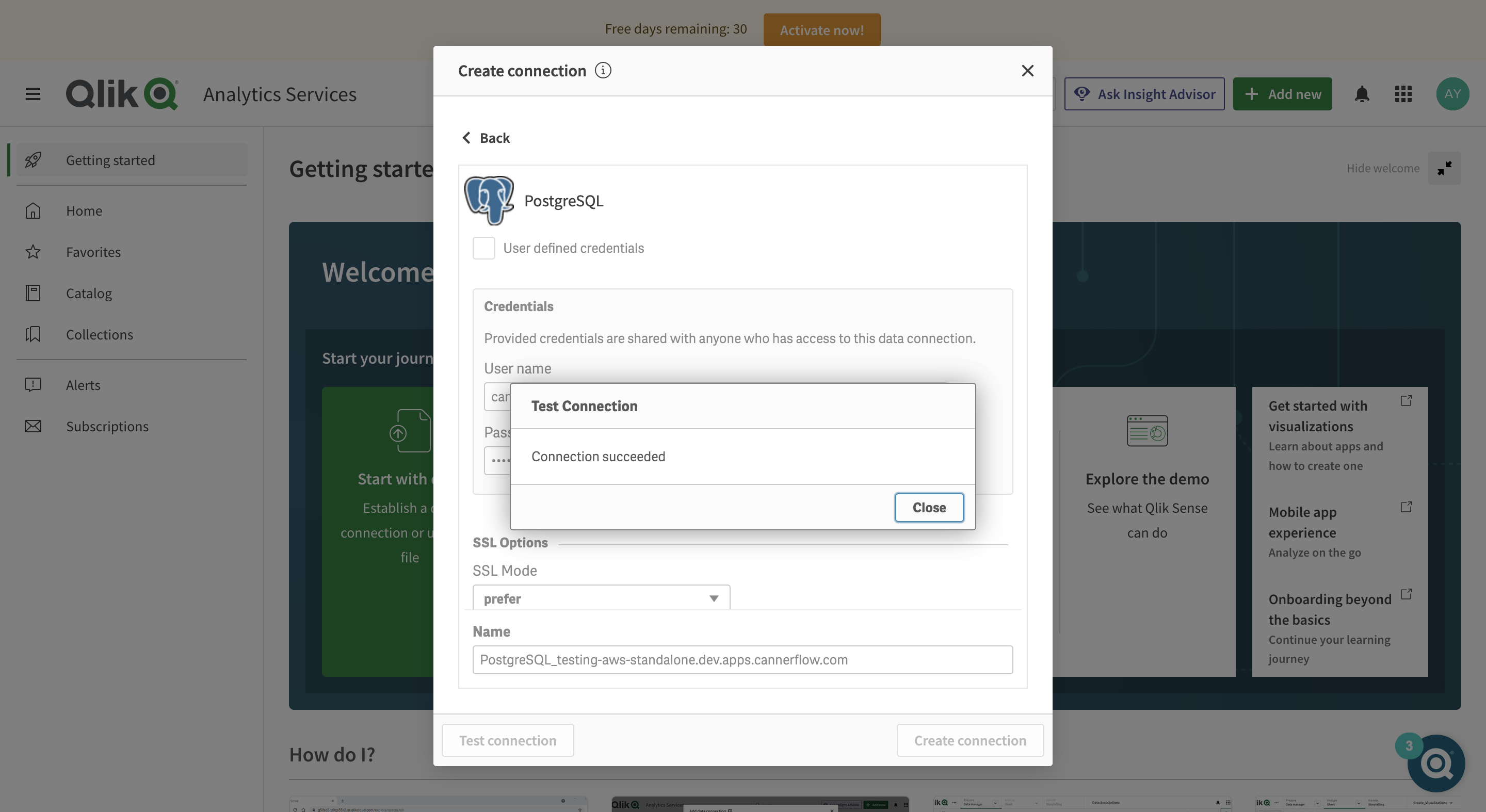
測試連線成功。
點擊 Create Connection。
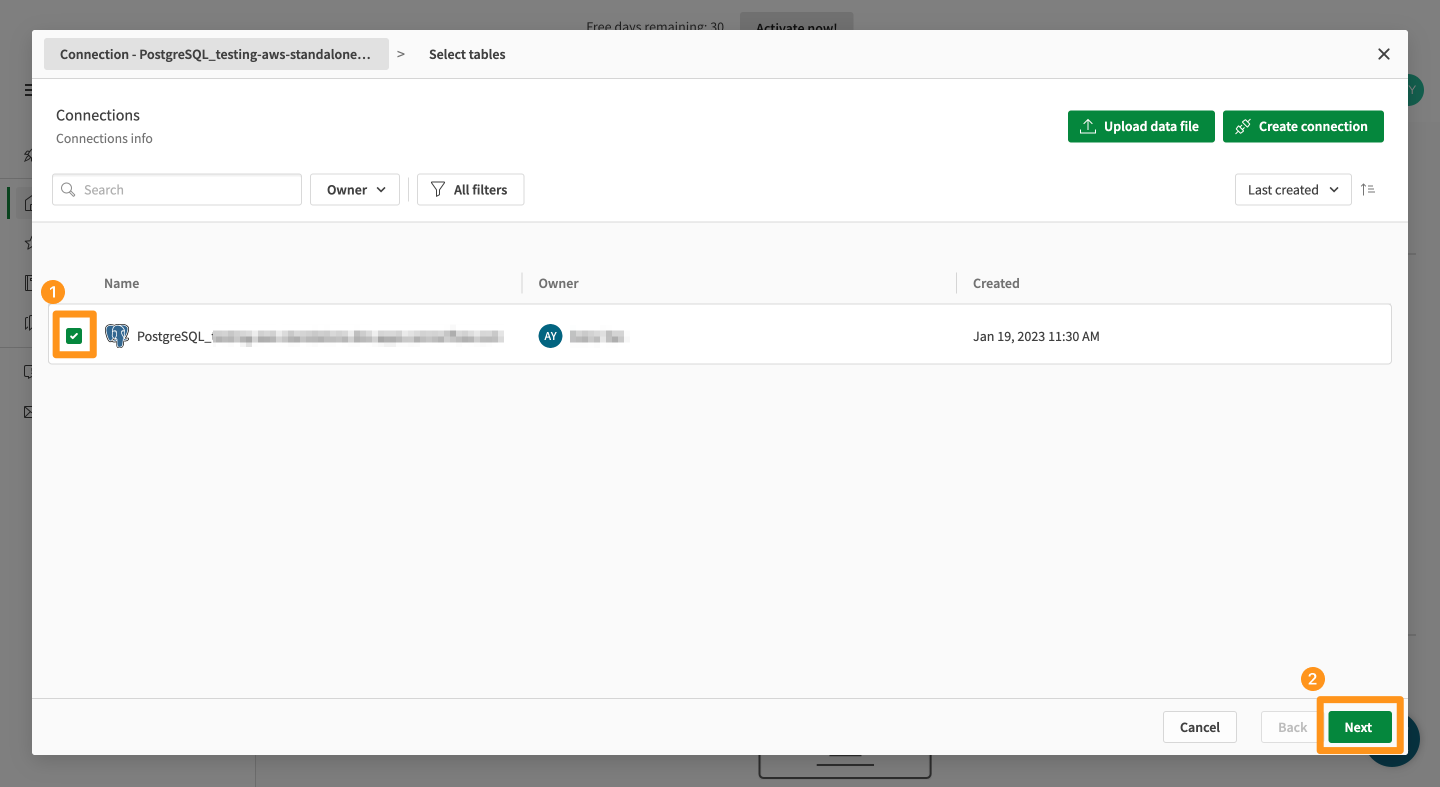
連線成功後,畫面中可以看到我們所連接的資料來源,選取並點擊 Next。
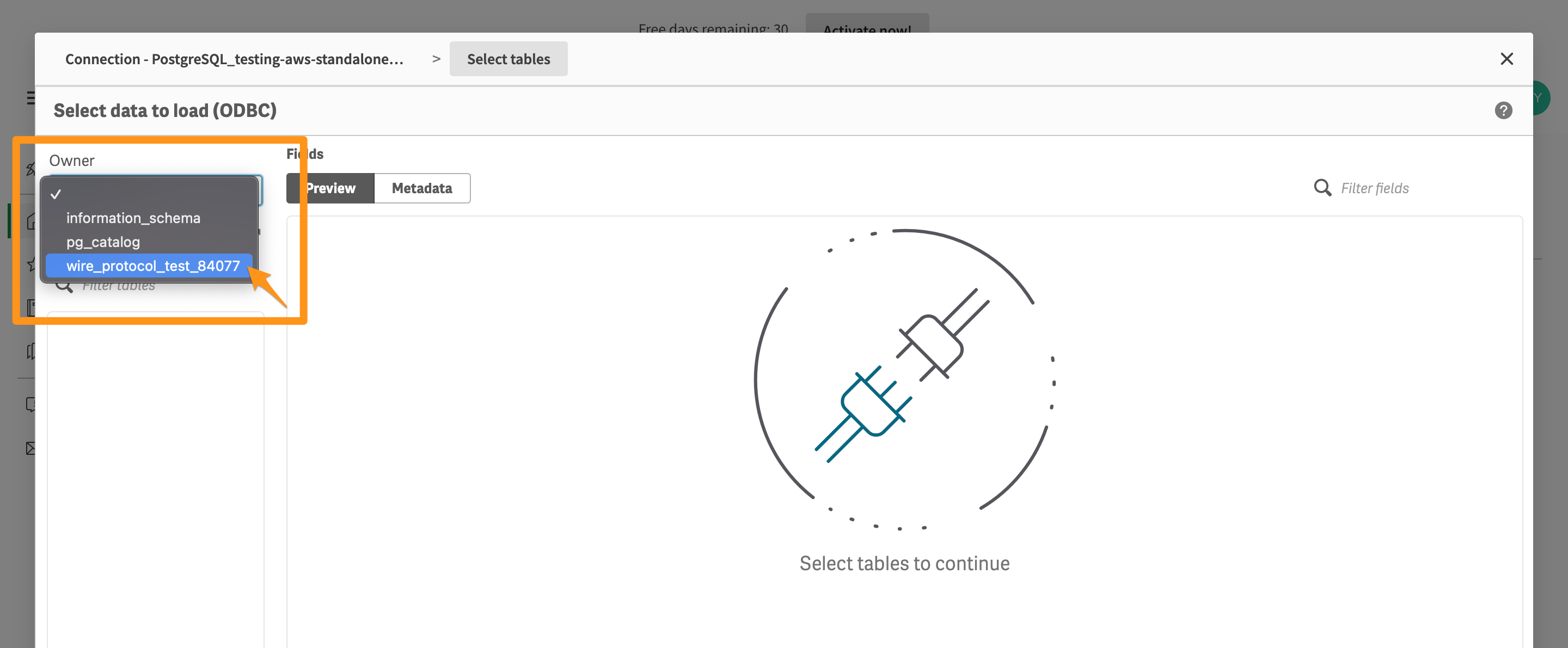
點擊 Owner 選單,選擇我們剛剛進行設定連線資訊的所填入的 Database Name。
選擇完後,在左側欄 Tables 中,可以看到從 Canner Enterprise 工作區中連接過來的資料。
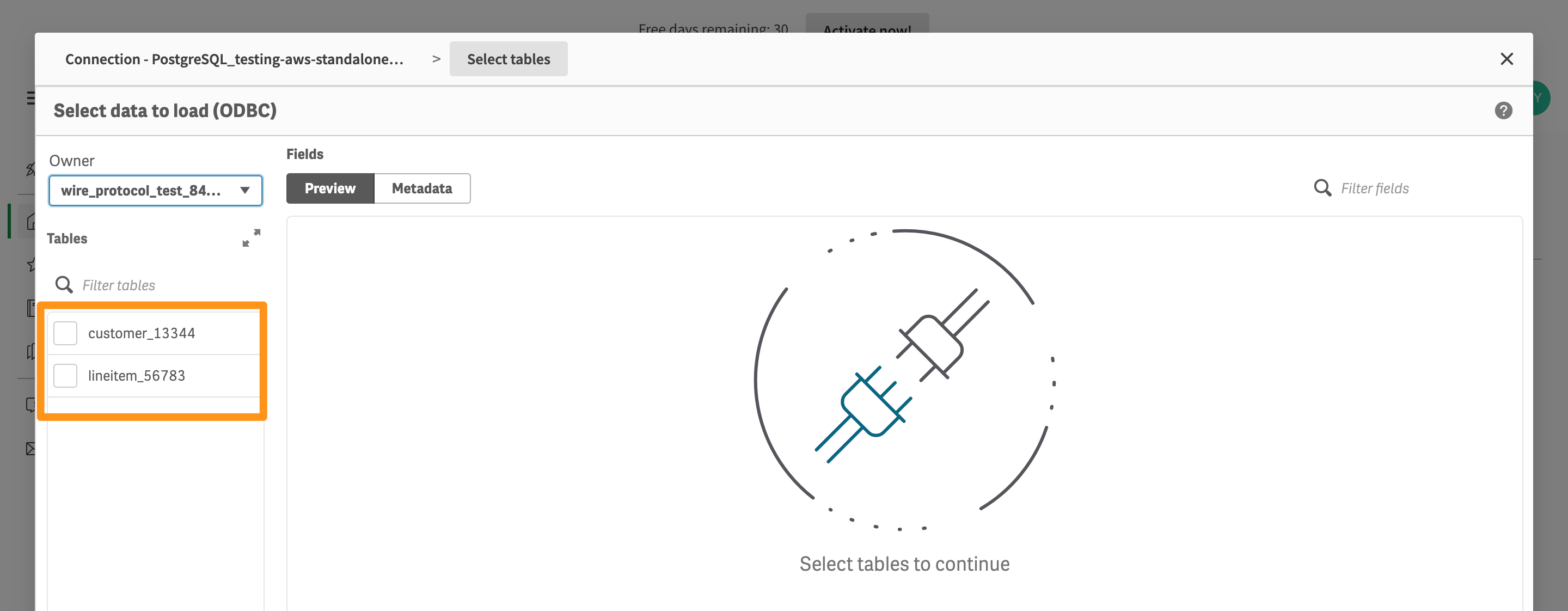
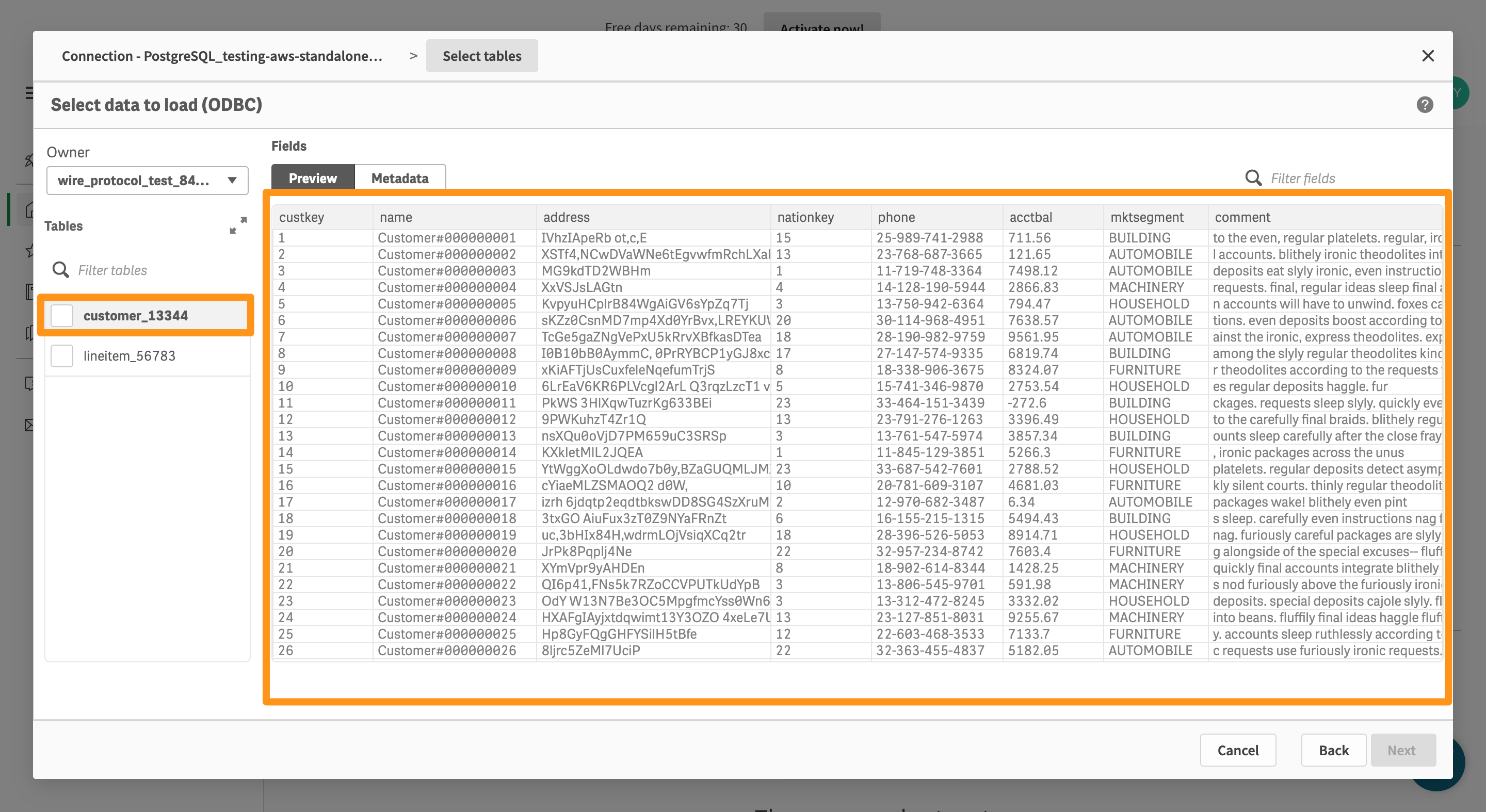
您也可以選擇某張資料進行預覽。
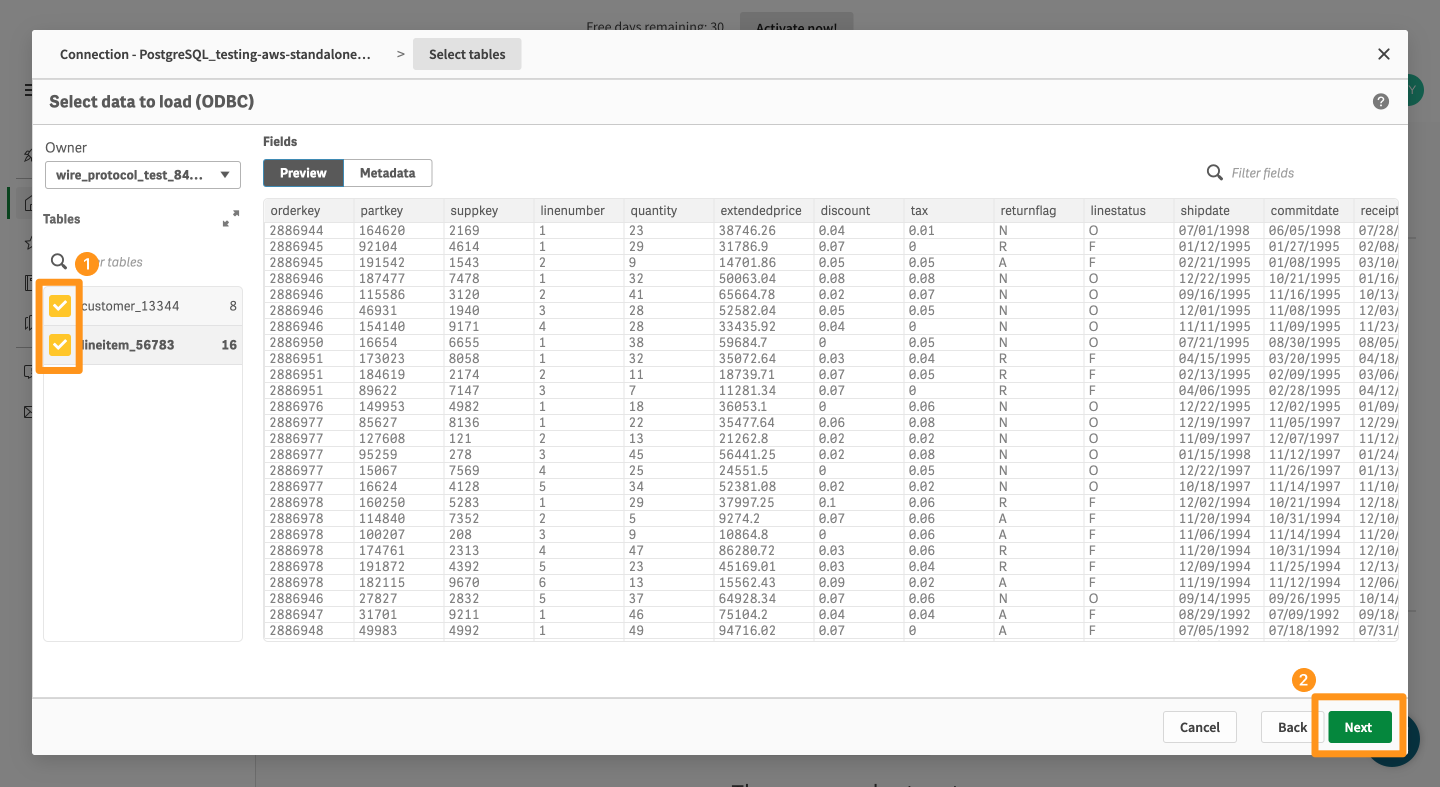
勾選您要匯入至 Qlik 的資料表,勾選後點擊 Next 按鈕。
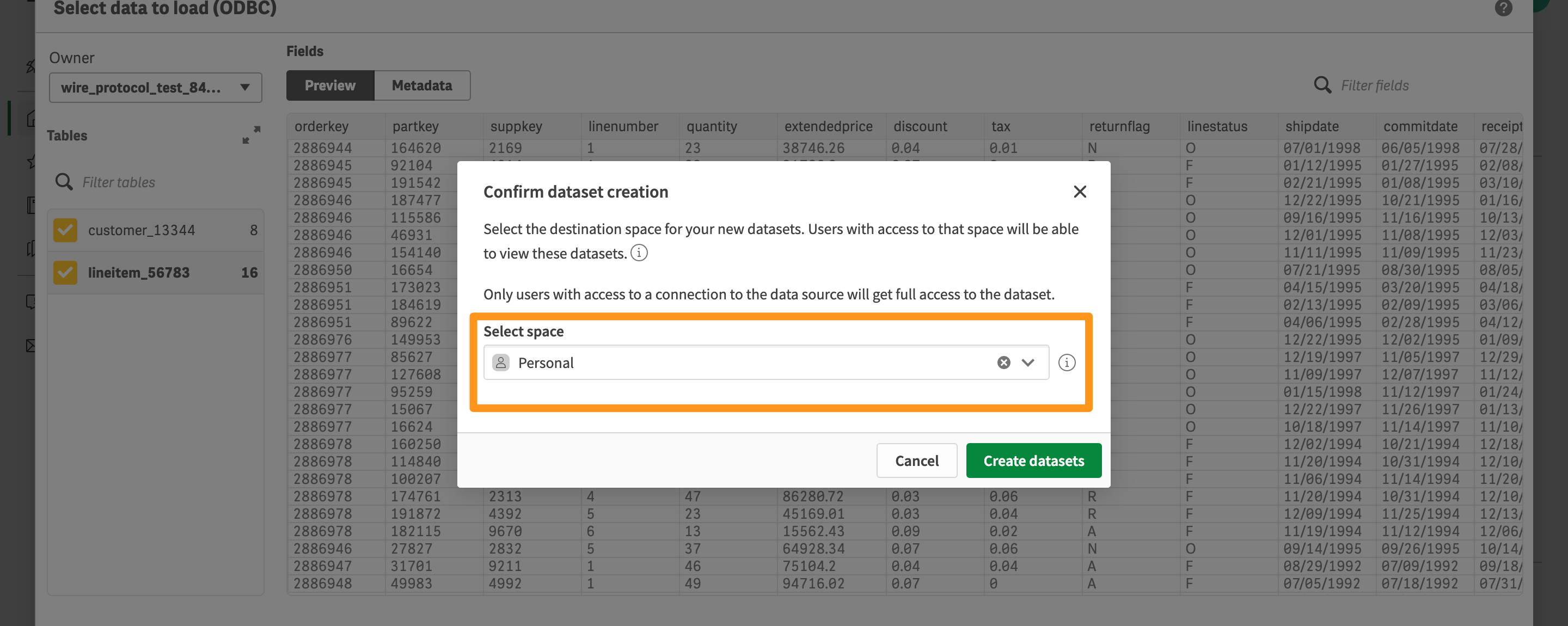
選擇資料要建立在哪個 Qlik 的工作區。
Step 3: 連接完成
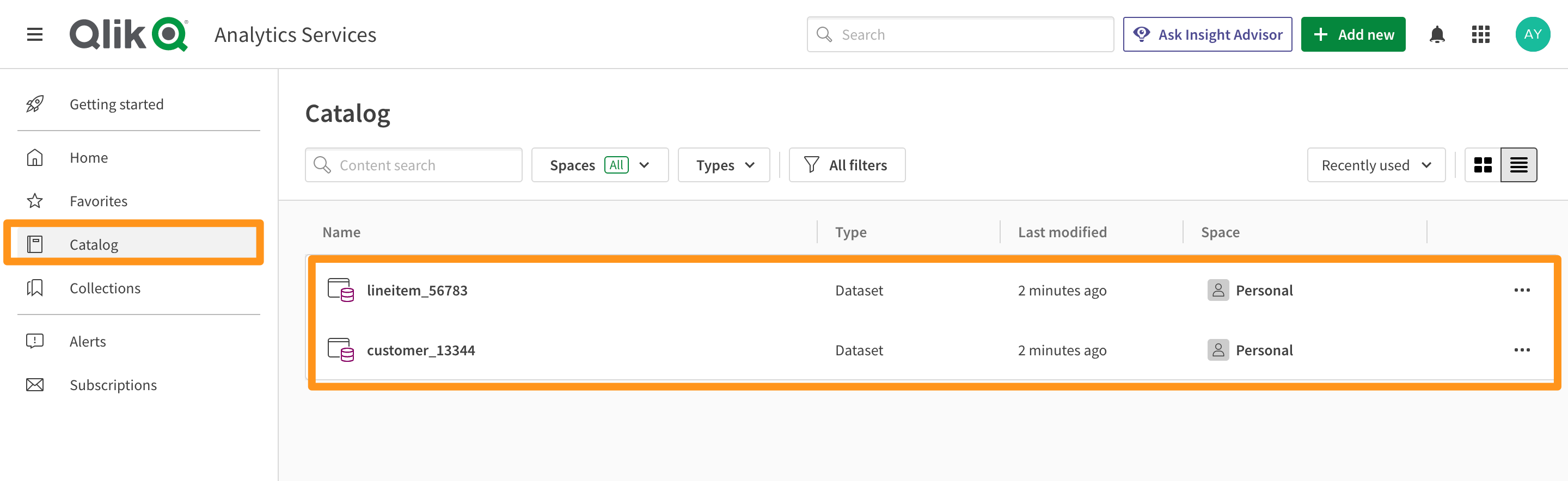
當完成連線後,進入 Catalog 頁面中,就可以看到完成連接的資料,您可以使用此資料在 Qlik 中進行各種後續應用。